在科研作圖中,Y軸與X軸并不總是簡單對應關系,所以對坐標軸的變化形式也提出了更高的要求。下面分別介紹對數坐標、非連續坐標與百分比坐標。
1.對數坐標:
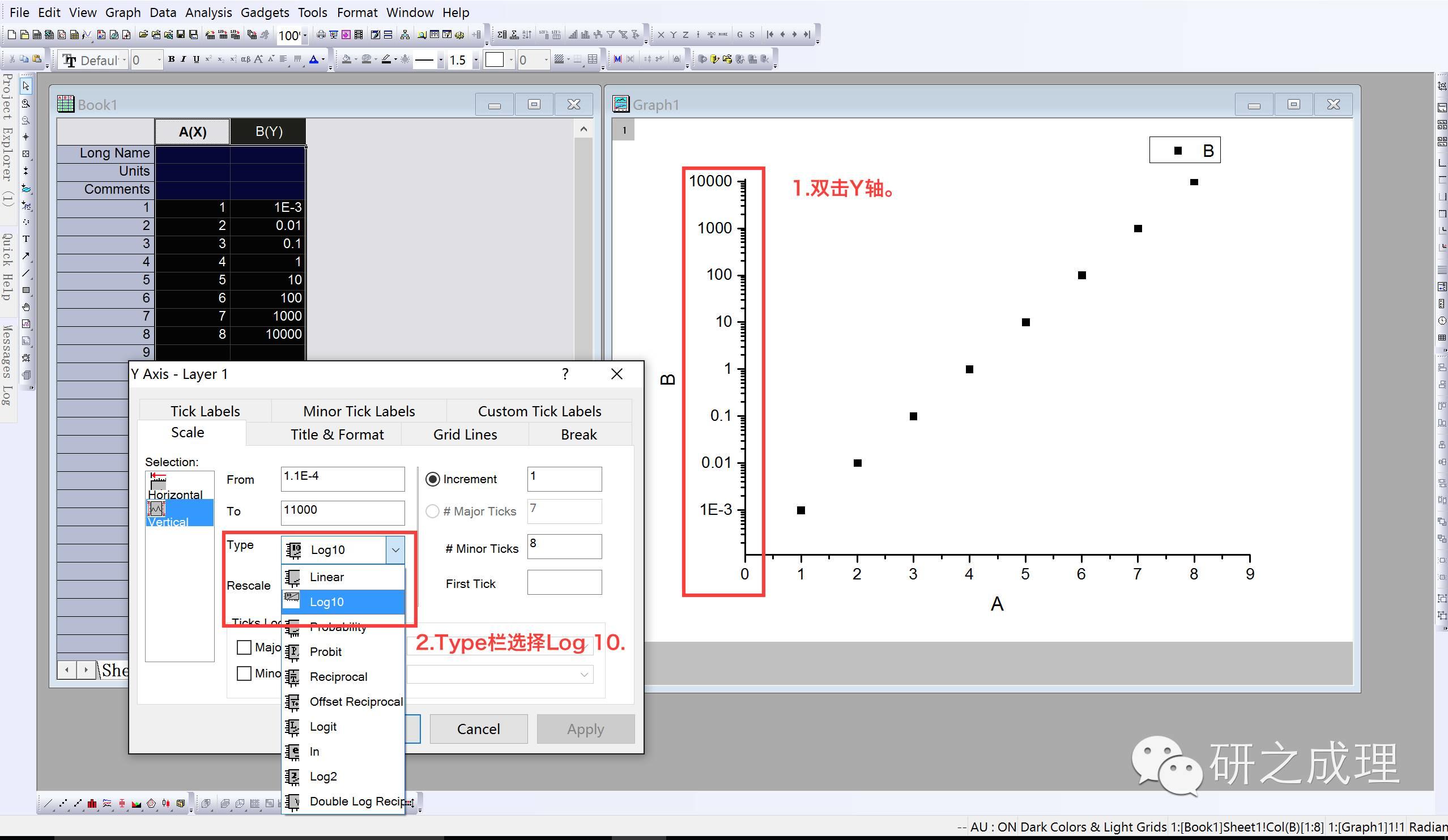
圖5.1中Y軸數值呈現指數級增加趨勢,如果直接作圖(比如散點圖),則不能很好的反應Y與X的對應關系。
圖5.1
圖5.2中將Y軸坐標改成對數形式。步驟:首先做散點圖(圖5.1);再雙擊Y軸,出現Y - Axis – Layer 1 對話框(圖5.2);在Type欄中選擇Log 10(也可根據不同需求選擇其他Type)。最后單擊Apply/OK。
圖5.2
2.非連續坐標:
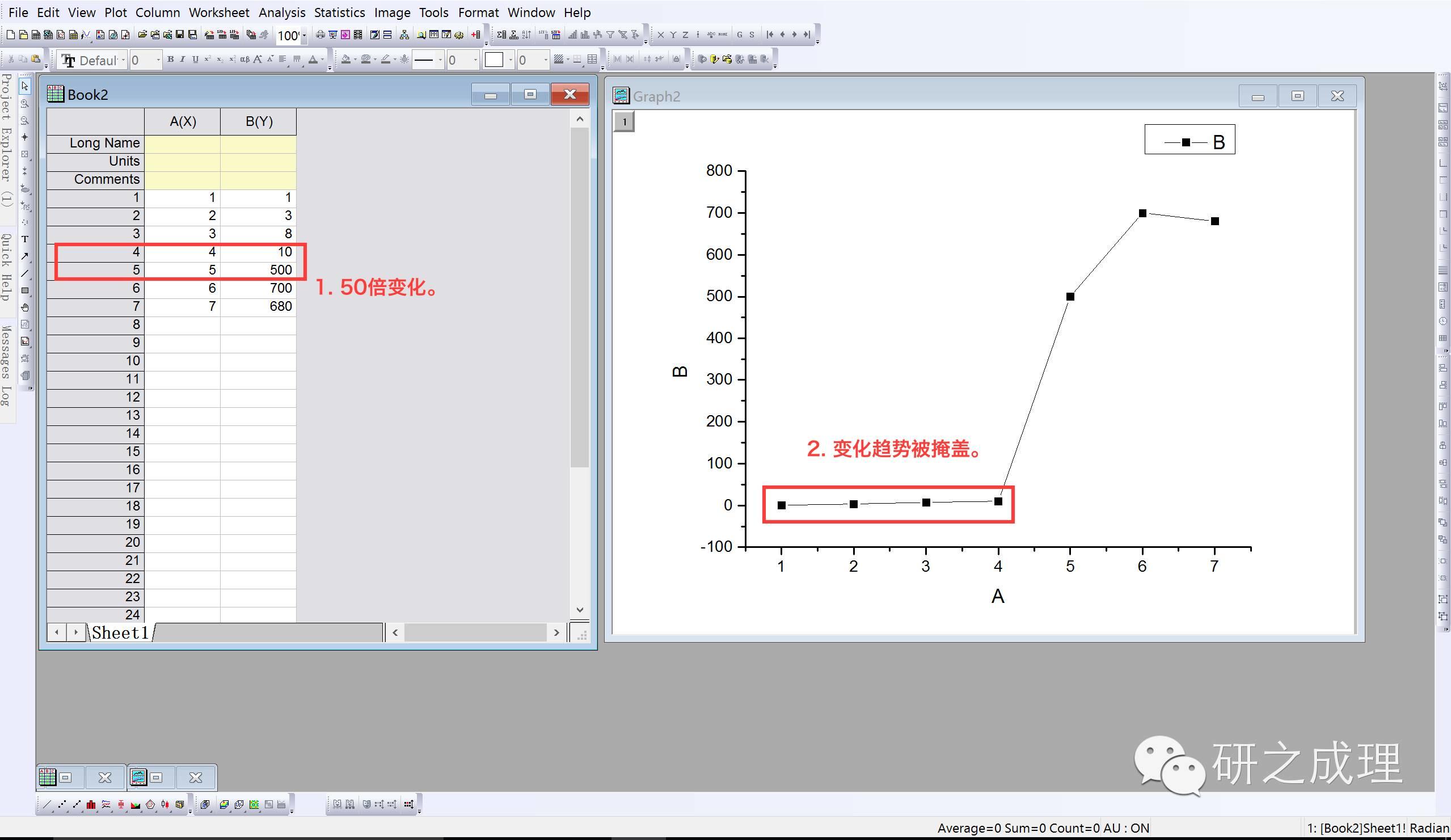
科研中,實驗結果常常會出現突變,比如產物選擇性突增,產率突升,均一性突然變好……如何充分展現突變,同時又不掩蓋其他信息成為難題?舉例如下:圖5.3中Y軸的數據跨度很大,第四個點與第五個點之間差50倍。如果直接作圖(Line + Symbol),前四個數據點的變化趨勢完全被掩蓋。
圖5.3
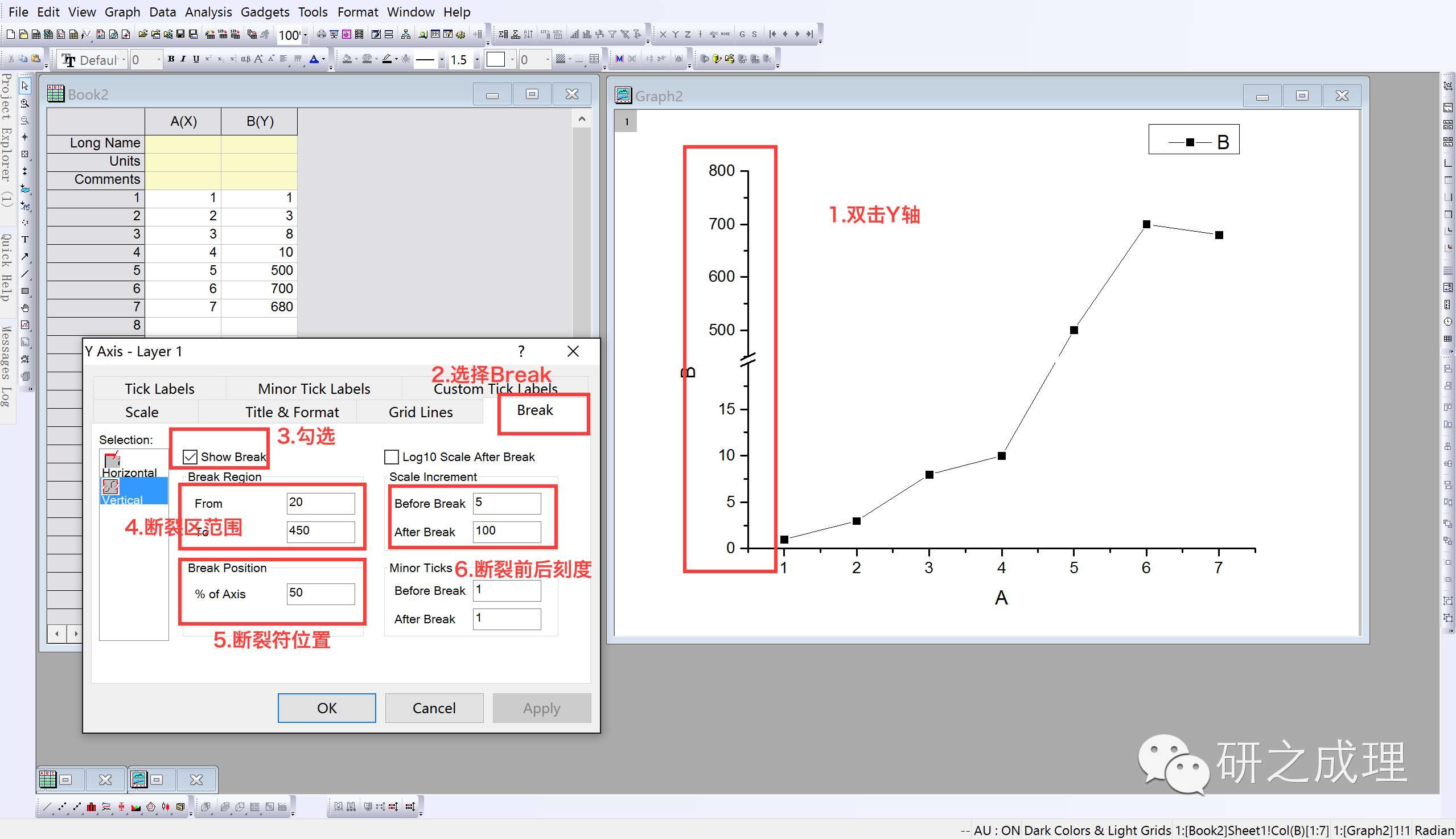
運用Origin中的Break功能會有不一樣的效果。操作步驟如下:雙擊圖5.4中Y軸,出現Y-Axis – Layer 1 對話框,選擇Break; 勾選Show Break;分別依次調整Break Region(斷裂區域),Break Position(斷裂位置),Scale Increment (標尺范圍)(請多次嘗試,直至滿意);最后單擊Apple/OK。
圖5.4
3.百分比坐標:
百分比式數據在數據處理過程中頻繁出現,Origin中卻無法直接以百分比方式呈現數據。但是經過簡單的轉換即可實現。圖5.5中橫坐顯示為0.1,0.2,0.3。
圖5.5
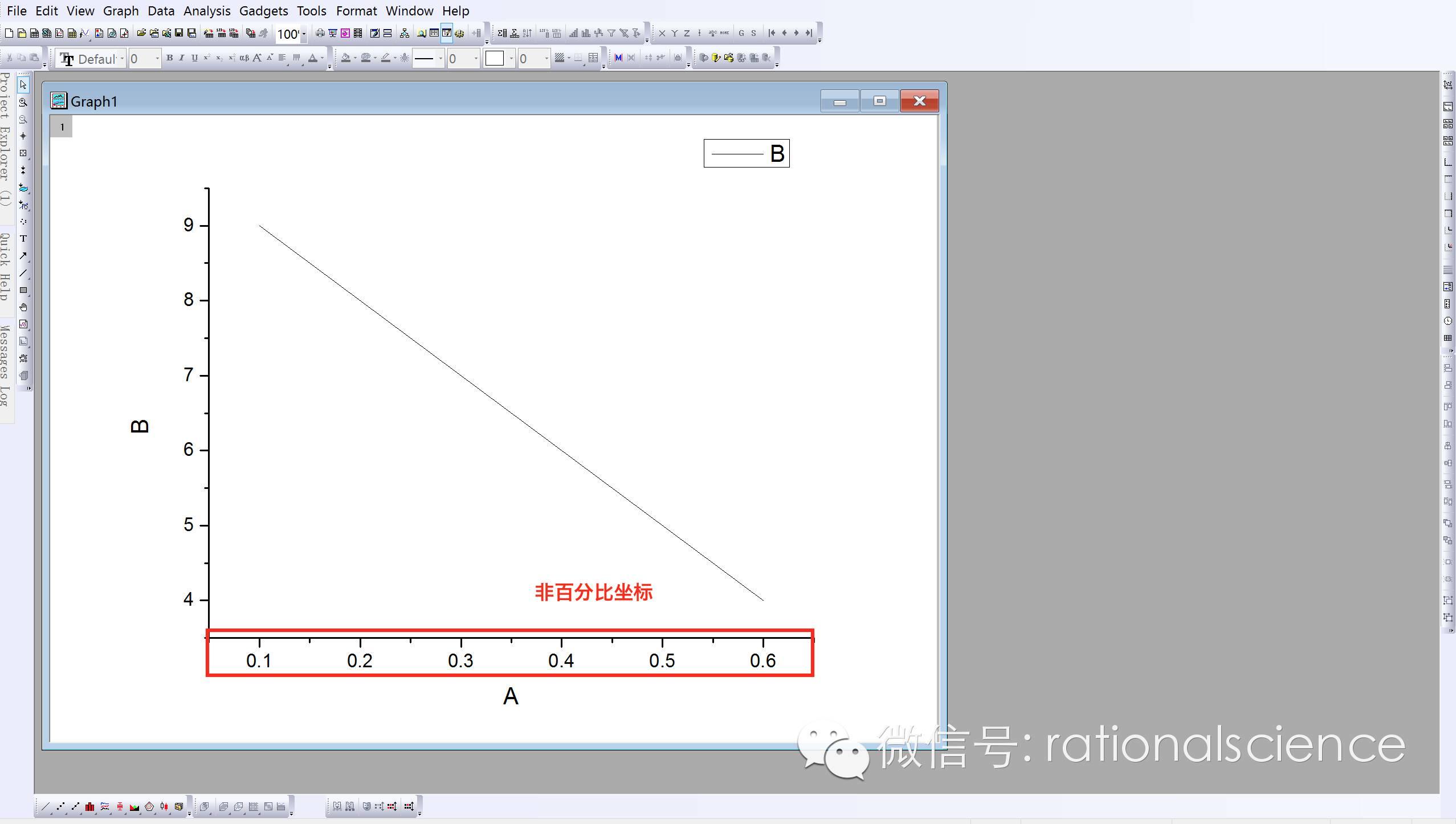
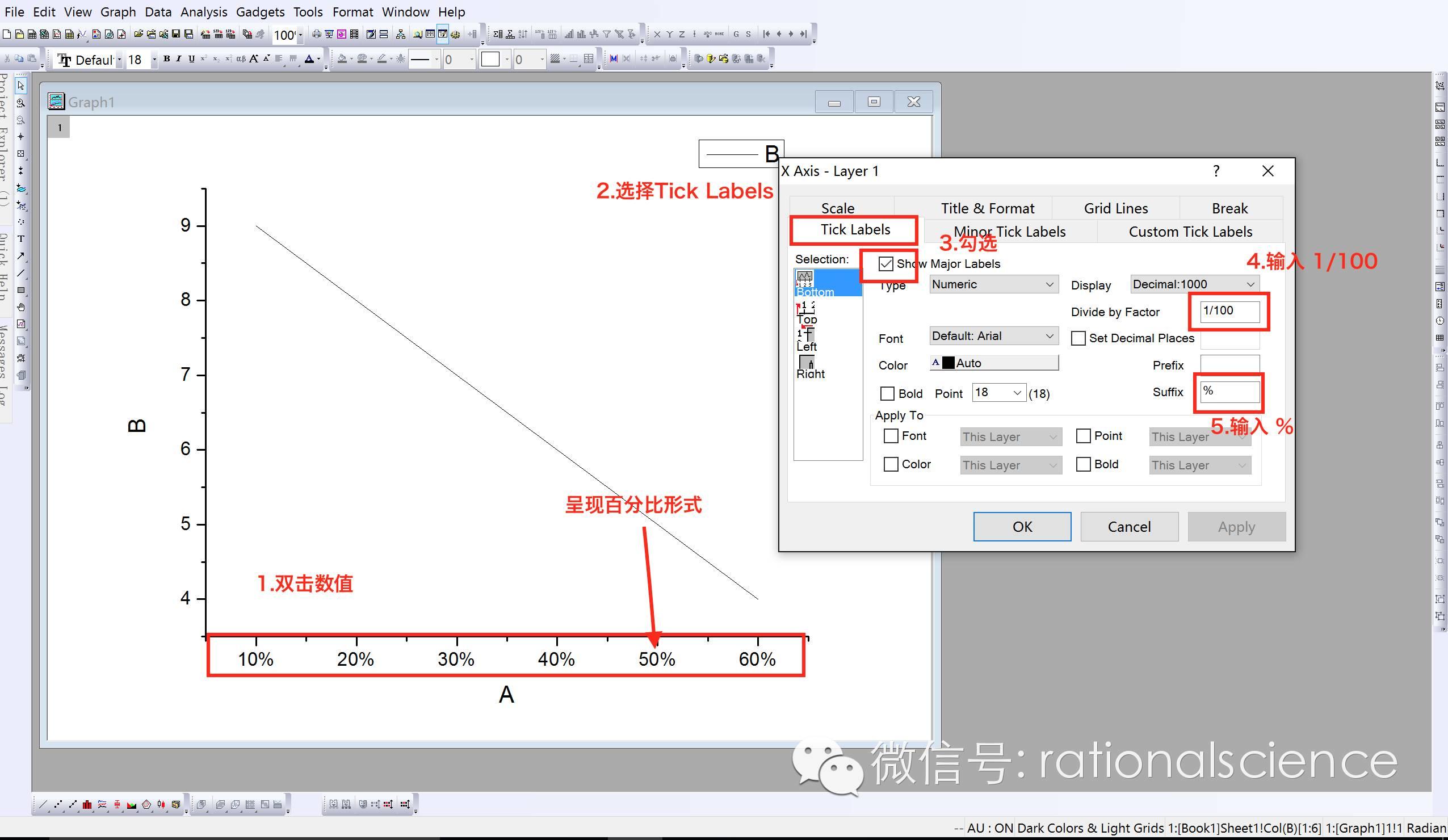
現將其改為百分比形式。見圖5.6。雙擊橫坐標數值,選擇Tick Label。首先勾選Show Major Labels,然后將Divide by Factor設置為1/100,Suffix設置為 %。
圖5.6
本期問題:
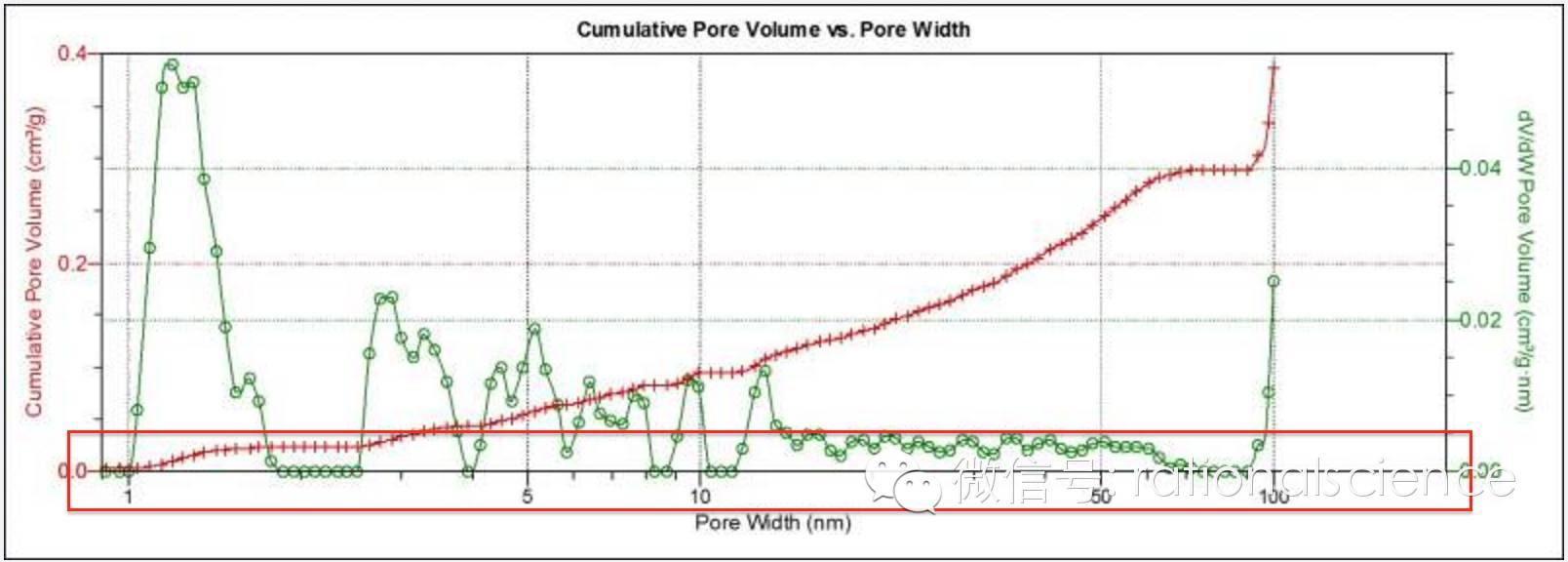
如何在Origin中做出下圖中的X軸?歡迎大家在公眾號內討論。(若建議被采納有禮品贈送哦!)
轉自研之成理